
L’incident : pourquoi votre workflow de routage s’arrête
Le scénario est classique : un collaborateur quitte l’entreprise, son compte n8n reste actif, et un mot de passe faible ou partagé permet à un tiers de se connecter. Résultat, un workflow critique comme le routage de leads est modifié ou désactivé par erreur. Les sources officielles de n8n confirment que ces incidents sont évitables avec trois couches de contrôle :
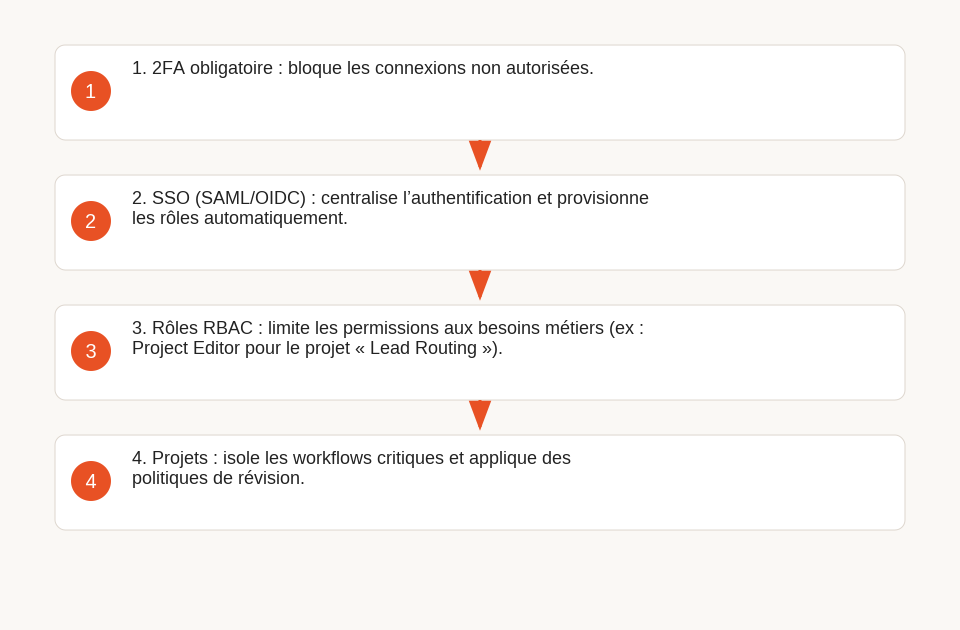
- Authentification renforcée (2FA obligatoire),
- Centralisation des accès (SSO avec provisionnement automatique des rôles),
- Permissions granulaires (rôles RBAC et isolation des projets).
1. Activer le 2FA pour tous les utilisateurs
Le 2FA bloque 99,9 % des attaques par force brute ou vol de mot de passe (F1). Dans n8n, activez-le en deux étapes :
- Allez dans Settings > Policies et activez Enforce two-factor authentication. Tous les utilisateurs devront configurer le 2FA à leur prochaine connexion (F1).
- Chaque utilisateur génère des codes de récupération dans Personal settings > Enable 2FA (via une appli comme Google Authenticator) (F2).
Limite : Le 2FA ne protège pas contre les sessions actives laissées ouvertes. Pour les workflows sensibles, combinez-le avec des sessions courtes (paramétrables via l’IdP en SSO).
2. Centraliser l’authentification avec SSO (SAML/OIDC)
Le SSO élimine les mots de passe locaux et permet de provisionner automatiquement les rôles. n8n supporte SAML et OIDC (F3) :
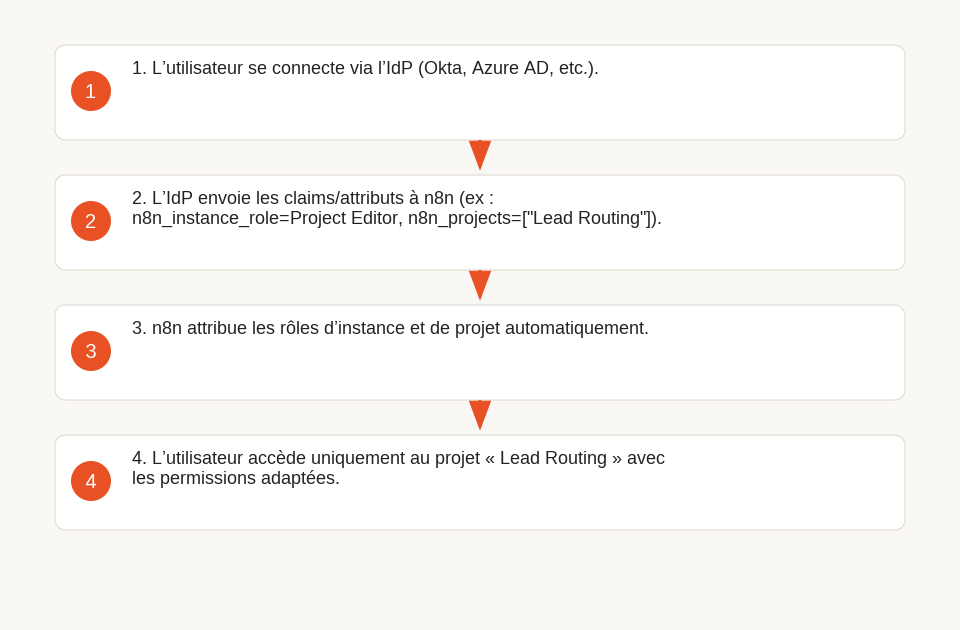
- Pour OIDC : Configurez le Discovery Endpoint, Client ID et Client Secret de votre IdP (Okta, Azure AD, etc.) dans Settings > Authentication > Single sign-on (SSO). Activez le provisionnement des rôles via des claims comme
n8n_instance_roleetn8n_projects(F4). - Pour SAML : Chargez les métadonnées de l’IdP (via URL ou XML) et mappez les attributs utilisateur (email, prénom, nom). Les rôles sont provisionnés via des attributs comme
n8n_instance_role(F5).
Exemple concret : Avec OIDC, un utilisateur du groupe « Sales Ops » dans Azure AD se voit automatiquement attribuer le rôle Project Editor pour le projet « Lead Routing » à chaque connexion (F7).
Limite : Le provisionnement automatique nécessite une configuration précise côté IdP. Testez toujours avec un compte de test avant de déployer en production.
3. Gérer les permissions avec des rôles RBAC
n8n propose deux niveaux de rôles :
- Rôles d’instance : Owner (accès total), Admin (gestion des utilisateurs), Member (accès limité), Chat user (accès en lecture seule) (F6).
- Rôles de projet : Project Admin (gestion complète), Project Editor (modification des workflows), Project Viewer (lecture seule) (F6).
Pour affiner les permissions, créez des rôles personnalisés :
- Un rôle « Lead Routing Manager » peut être limité à la modification des workflows du projet « Lead Routing », sans accès aux autres projets (F11).
- Un rôle « API Key Manager » peut être restreint à la gestion des clés API, sans accès aux workflows (F11).
Bon à savoir : Les rôles sont réévalués à chaque connexion en SSO, ce qui permet de révoquer un accès instantanément depuis l’IdP (F7).
4. Isoler les workflows critiques dans des projets
Les projets permettent de regrouper des workflows et des credentials, et d’appliquer des permissions spécifiques. Par exemple :
- Créez un projet « Lead Routing » et attribuez le rôle Project Editor uniquement aux membres de l’équipe commerciale.
- Activez Workflow Reviews dans Settings > Policies pour imposer une relecture avant toute publication de workflow (F9).
Limite : Les projets n’isolent pas les exécutions. Un workflow mal configuré dans un projet peut toujours impacter les ressources partagées (ex : une base de données).
5. Checklist de validation en 10 minutes
Vérifiez chaque couche de sécurité avec cette checklist :
| Étape | Action | Vérification |
|---|---|---|
| 1. 2FA | Activer Enforce two-factor authentication dans Settings > Policies. | Tous les utilisateurs ont configuré le 2FA (vérifiez dans Users). |
| 2. SSO | Configurer SAML/OIDC et activer le provisionnement des rôles. | Un compte de test se connecte et reçoit les bons rôles automatiquement. |
| 3. Rôles | Attribuer des rôles personnalisés pour les workflows critiques. | Aucun utilisateur n’a un rôle Admin ou Owner sans justification. |
| 4. Projets | Isoler les workflows critiques dans des projets dédiés. | Seuls les membres autorisés ont accès au projet « Lead Routing ». |
| 5. Révision | Activer Workflow Reviews pour les projets sensibles. | Un workflow de test nécessite une approbation avant publication. |
Ce que n8n ne fait pas (et comment compenser)
- Haute disponibilité : n8n ne propose pas de bascule automatique en cas de panne serveur. Pour les workflows critiques, déployez n8n en cluster (ex : Kubernetes) ou utilisez une solution de monitoring externe pour redémarrer automatiquement le service.
- Redaction des données d’exécution : La fonctionnalité est réservée aux licences Enterprise (F10). Pour les autres éditions, utilisez des variables d’environnement pour masquer les données sensibles (ex :
N8N_BASIC_AUTH_PASSWORD). - Audit des modifications : n8n ne conserve pas d’historique détaillé des modifications de workflows. Pour compenser, exportez régulièrement les workflows via l’API ou utilisez un outil de versioning comme Git.
Template de workflow résilient
Voici un exemple de workflow n8n pour le routage de leads, conçu pour minimiser les risques :
- Étape 1 : Réception des leads via un webhook (avec validation des données).
- Étape 2 : Vérification de l’idempotence (pour éviter les doublons) (voir notre template).
- Étape 3 : Routage vers les équipes commerciales (avec fallback en cas d’échec).
- Étape 4 : Notification Slack/email en cas d’erreur.
Pour aller plus loin : Consultez notre checklist complète pour automatiser avec n8n, incluant des templates prêts à l’emploi.