Pourquoi automatiser le tri des emails ?
Un responsable ops passe en moyenne 28 % de sa semaine à gérer ses emails (source : McKinsey, 2023). L’automatisation réduit ce temps en ciblant les messages répétitifs : newsletters, notifications de livraison, ou rapports automatisés. Mais sans règles précises, le risque est réel : suppression accidentelle d’un contrat ou archivage d’une facture urgente.
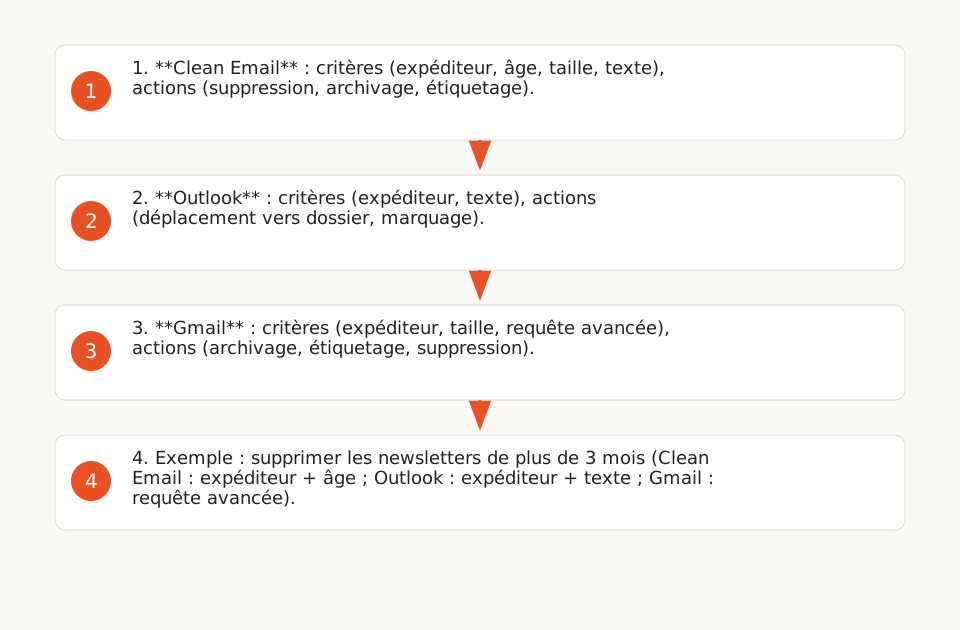
Les outils étudiés ici (Clean Email, Outlook, Gmail) partagent une approche commune : des critères combinables (expéditeur, taille, âge, texte) et des actions automatisées (archivage, suppression, étiquetage). Leur différence réside dans les garde-fous et la granularité des règles. Nous détaillons ci-dessous leurs fonctionnalités documentées, puis un template de règles adaptables à votre workflow.
1. Fonctionnalités par outil : ce que chacun permet (et interdit)
Clean Email : règles avancées avec avertissements explicites
Clean Email se distingue par sa flexibilité des critères et ses avertissements intégrés pour éviter les erreurs. Voici ce que permet la fonctionnalité Auto Clean (F1, F2, F3, F4) :
- Critères disponibles :
- Expéditeur/destinataire : nom, adresse email, ou domaine (ex :
@amazon.com). - Statut : lu/non lu, marqué/non marqué.
- Âge : emails plus vieux qu’une durée donnée (ex : 1 mois).
- Taille : emails plus grands qu’une taille donnée (ex : 1 Mo).
- Texte : recherche dans l’objet ou le corps du message.
- Dossier : application limitée à un dossier spécifique (ex : « Boîte de réception »).
- Expéditeur/destinataire : nom, adresse email, ou domaine (ex :
- Actions automatisées :
- Suppression (
Trash), archivage, marquage comme lu/non lu. - Déplacement vers un dossier (
Move to Folder) ou étiquetage (Change Labels). - Conservation des plus récents (
Keep Newest) pour éviter la suppression de messages importants.
- Suppression (
- Garde-fous documentés :
- L’outil avertit explicitement que les règles s’appliquent à tous les messages correspondants, y compris les futurs (F3).
- Recommandation : combiner au moins deux critères (ex : expéditeur + âge) pour éviter des actions massives non désirées (F4).
- Exemple d’erreur à éviter : une règle supprimant tous les emails non lus de plus de 1 mois pourrait supprimer une facture en attente de traitement.
Outlook : règles côté client et serveur, avec des limites de migration
Outlook propose deux versions avec des fonctionnalités distinctes :
- Nouvelle version (F5, F6) :
- Création de règles via un clic droit sur un email, avec possibilité de déplacer les emails d’un expéditeur vers un dossier.
- Pour des règles plus complexes : nom obligatoire, condition, action, et exceptions (ex : ne pas appliquer si l’email contient le mot « urgent »).
- Exécution possible sur les messages existants (F6).
- Version classique (F7, F8) :
- Modèles de règles prédéfinis (ex : « Marquer les messages d’une personne pour suivi »).
- Règles côté client : peuvent cesser de fonctionner après migration vers la nouvelle version (F8).
- Exécution possible sur les messages existants (F7).
Précautions :
- Les règles côté client (version classique) ne sont pas migrées automatiquement vers la nouvelle version (F8).
- Toujours tester une règle sur un échantillon avant de l’appliquer à l’ensemble de la boîte de réception.
Gmail : filtres basés sur des requêtes de recherche avancée
Gmail utilise des filtres configurables via l’API ou l’interface web (F10, F11, F12). Voici leurs caractéristiques :
- Critères disponibles :
- Expéditeur, sujet, date, taille, présence de pièce jointe, ou requête de recherche avancée (ex :
from:amazon.com has:attachment larger:10M). - Les critères peuvent être combinés (ex : expéditeur + taille).
- Expéditeur, sujet, date, taille, présence de pièce jointe, ou requête de recherche avancée (ex :
- Actions automatisées :
- Ajout/suppression d’étiquettes (ex : archivage via
removeLabelIds=['INBOX']). - Marquage comme important/non important, ou suppression (
addLabelIds=['TRASH']).
- Ajout/suppression d’étiquettes (ex : archivage via
- Limites :
- Les filtres ne s’appliquent qu’aux messages individuels, pas aux fils de discussion complets (F12).
- Tous les critères doivent être satisfaits pour déclencher l’action (F12).
2. Template de règles prêtes à l’emploi
Voici des exemples de règles adaptables à votre workflow, avec des critères combinés pour éviter les erreurs. Pour chaque outil, nous précisons les actions et les garde-fous à activer.
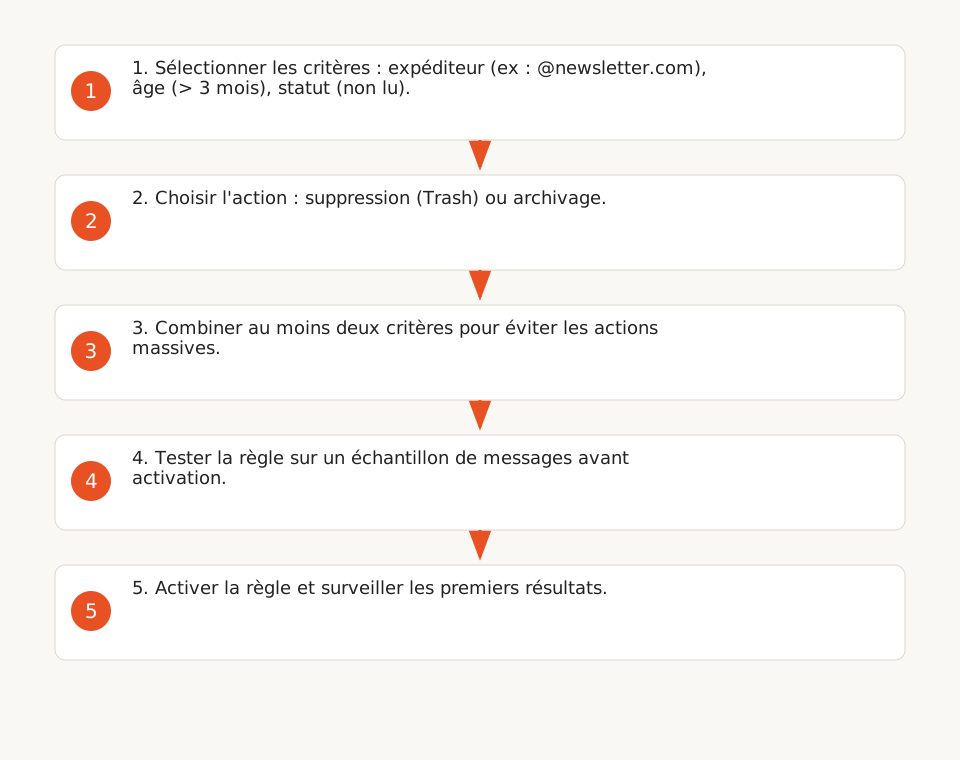
Cas 1 : Supprimer les newsletters obsolètes
Problème : Les newsletters non lues s’accumulent et encombrent la boîte de réception.
| Outil | Critères | Action | Garde-fous |
|---|---|---|---|
| Clean Email |
|
Supprimer (Trash). |
|
| Outlook |
|
Déplacer vers un dossier « Archive Newsletters ». |
|
| Gmail |
|
Archiver (removeLabelIds=['INBOX']). |
|
Cas 2 : Archiver les notifications de livraison
Problème : Les notifications de livraison (ex : Amazon, Colissimo) encombrent la boîte de réception après confirmation.
| Outil | Critères | Action | Garde-fous |
|---|---|---|---|
| Clean Email |
|
Archiver. |
|
| Outlook |
|
Déplacer vers un dossier « Livraisons ». |
|
| Gmail |
|
Archiver (removeLabelIds=['INBOX']). |
|
Cas 3 : Gérer les pièces jointes volumineuses
Problème : Les emails avec des pièces jointes volumineuses (ex : rapports, présentations) saturent la boîte de réception.
| Outil | Critères | Action | Garde-fous |
|---|---|---|---|
| Clean Email |
|
Déplacer vers un dossier « Pièces jointes volumineuses ». |
|
| Outlook |
|
Déplacer vers un dossier « Pièces jointes ». |
|
| Gmail |
|
Appliquer une étiquette « Pièces jointes volumineuses ». |
|
3. Garde-fous pour éviter les erreurs irréversibles
Les outils étudiés insistent sur un point : une règle mal configurée peut entraîner la perte de messages importants. Voici les précautions à appliquer systématiquement :
Combiner au moins deux critères
Une règle basée sur un seul critère (ex : âge > 1 mois) peut supprimer ou archiver des emails critiques. Exemples de combinaisons sûres :
- Expéditeur + âge (ex :
@newsletter.com+ > 3 mois). - Taille + statut (ex : > 5 Mo + lu).
- Texte dans l’objet + dossier (ex : « facture » + « Boîte de réception »).
Tester les règles sur un échantillon
Avant d’activer une règle, appliquez-la à un échantillon de messages pour vérifier qu’elle ne cible pas des emails importants :
- Dans Clean Email : utilisez d’abord une action
Move to Folderau lieu deTrash. - Dans Outlook : exécutez la règle sur un dossier de test.
- Dans Gmail : appliquez une étiquette temporaire avant d’archiver ou supprimer.
Activer des exceptions
Les exceptions permettent d’éviter les actions non désirées sur des emails critiques :
- Dans Outlook : ajoutez une exception pour les emails contenant des mots-clés comme « urgent » ou « contrat ».
- Dans Gmail : utilisez
negatedQuerypour exclure certains termes (ex :-urgent).
Vérifier les règles après une migration
Si vous migrez d’une version d’Outlook à une autre, les règles côté client peuvent cesser de fonctionner (F8). Recréez-les dans la nouvelle version et testez-les.
4. Limites et précautions documentées
Les outils étudiés ont des limites qu’il faut connaître pour éviter les mauvaises surprises :
- Clean Email :
- Les règles s’appliquent à tous les messages correspondants, y compris les futurs (F3).
- L’outil recommande de combiner plusieurs critères pour éviter les actions massives (F4).
- Outlook :
- Les règles côté client (version classique) ne sont pas migrées automatiquement vers la nouvelle version (F8).
- Les règles complexes nécessitent une configuration manuelle (F6).
- Gmail :
- Les filtres ne s’appliquent qu’aux messages individuels, pas aux fils de discussion (F12).
- Les critères doivent tous être satisfaits pour déclencher l’action (F12).
Enfin, aucune de ces solutions ne propose de fonctionnalités d’IA générative (ex : classification contextuelle, résumé automatique). Pour des besoins plus avancés, vous devrez intégrer un outil tiers comme Make.com ou Zapier, mais avec des coûts et une complexité supplémentaires.
5. Prochaines étapes : adapter ces règles à votre workflow
Pour mettre en place ces règles dans votre entreprise :
- Identifiez les types d’emails répétitifs : newsletters, notifications, rapports automatisés, etc.
- Choisissez un outil en fonction de votre messagerie (Clean Email pour une solution tierce, Outlook ou Gmail pour une intégration native).
- Créez des règles test avec des critères combinés et des actions non destructrices (ex : déplacement vers un dossier).
- Validez les résultats sur un échantillon de messages avant d’activer les règles définitivement.
- Documentez les règles pour faciliter leur maintenance et leur adaptation par d’autres membres de l’équipe.
Si vous souhaitez aller plus loin dans l’automatisation, explorez des outils comme Make.com ou Zapier, qui permettent d’intégrer des workflows plus complexes (ex : envoi d’alertes Slack pour les emails urgents). Pour les PME, l’automatisation Excel VBA peut aussi compléter ces règles en traitant les données extraites des emails.